
phigros判定线怎么调
先说结论:Phigros不能由玩家手动改变判定线的移动、旋转、分裂和消失轨迹,这些内容属于谱面演出设计;玩家真正能调的是设置里的“谱面延时”,以及判定线颜色提示、按键缩放、背景亮度、打击音效和多押辅助。进入主界面右上角设置,找到“谱面延时”即可调整音画同步。如果只是想让判定线变成黄色,需要打开“FC/AP指示器”,它会按照当前连击状态显示颜色:全Perfect时偏黄色,出现Good但没有断连时偏蓝,出现Bad或Miss后恢复白色。
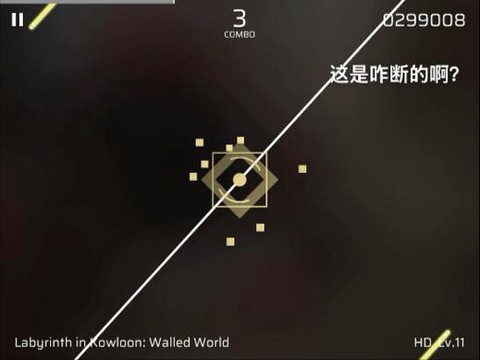
调谱面延时前,先固定游玩设备和声音输出方式,不要一会儿外放、一会儿蓝牙耳机,否则同一个数值可能出现不同的手感。进入延时调整界面后,跟着背景中的稳定节拍连续点击,观察每次点击留下的白色标记与黄色参考线的距离,再小幅移动滑杆。白线总是落在参考线前方,就向一个方向微调;总是落在后方,就反向微调,单次不要大幅跳动。反复听节拍并观察落点,直到白线大多贴近黄色线,再进入一首节奏清楚、熟悉度较高的曲目感受按键反馈。若开启打击音效后发现声音明显早于点击动作,可适当减小延时数值;如果换了耳机或设备,最好重新调整。
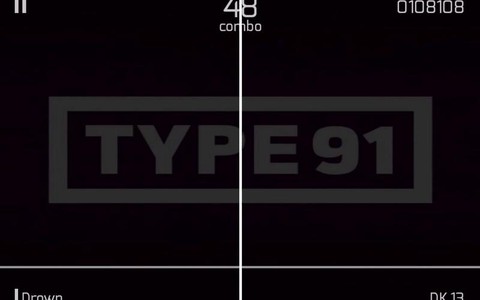
需要特别注意,判定线的位置不是玩家必须追着点击的目标。Phigros的有效判定区域沿着判定线展开,判定线即使上下移动、横向平移或旋转,玩家也不必把手指精准放在线条的某个像素上,只要在音符与判定线重合的瞬间完成对应操作即可。Tap音符直接点击,Hold音符要按住并跟随持续到尾端,Drag音符在重合处触碰或滑动,Flick音符则要在对应节点完成上划或下划。遇到判定线突然移动时,优先看音符与线的交汇节奏,不要被线条的外观变化带偏。
想提升准度,延时调好后还要配合正确的读谱方式。初学者可以先把背景亮度调低一些,让音符和判定线更突出;按键缩放不宜过大,否则多押和相邻音符容易互相遮挡。面对连续交互时,眼睛应放在判定线附近,用余光提前观察下一组音符,听觉则用来确认节拍。出现大量蓝色判定,通常说明点击偏早或偏晚,不要立刻认定是延时失准,先分辨是整首曲子都偏同一方向,还是只有某一段复杂配置容易跟丢。整首都偏移才适合继续调谱面延时,局部失误则应回到节奏识别、手指抬落和滑键路线练习。
以上就是墨羽游戏阁为你带来的"phigros判定线怎么调",更多有趣好玩的热门资讯攻略,请持续关注墨羽游戏阁!